

EagleFiler for Mac(Mac文件信息管理工具)

软件介绍
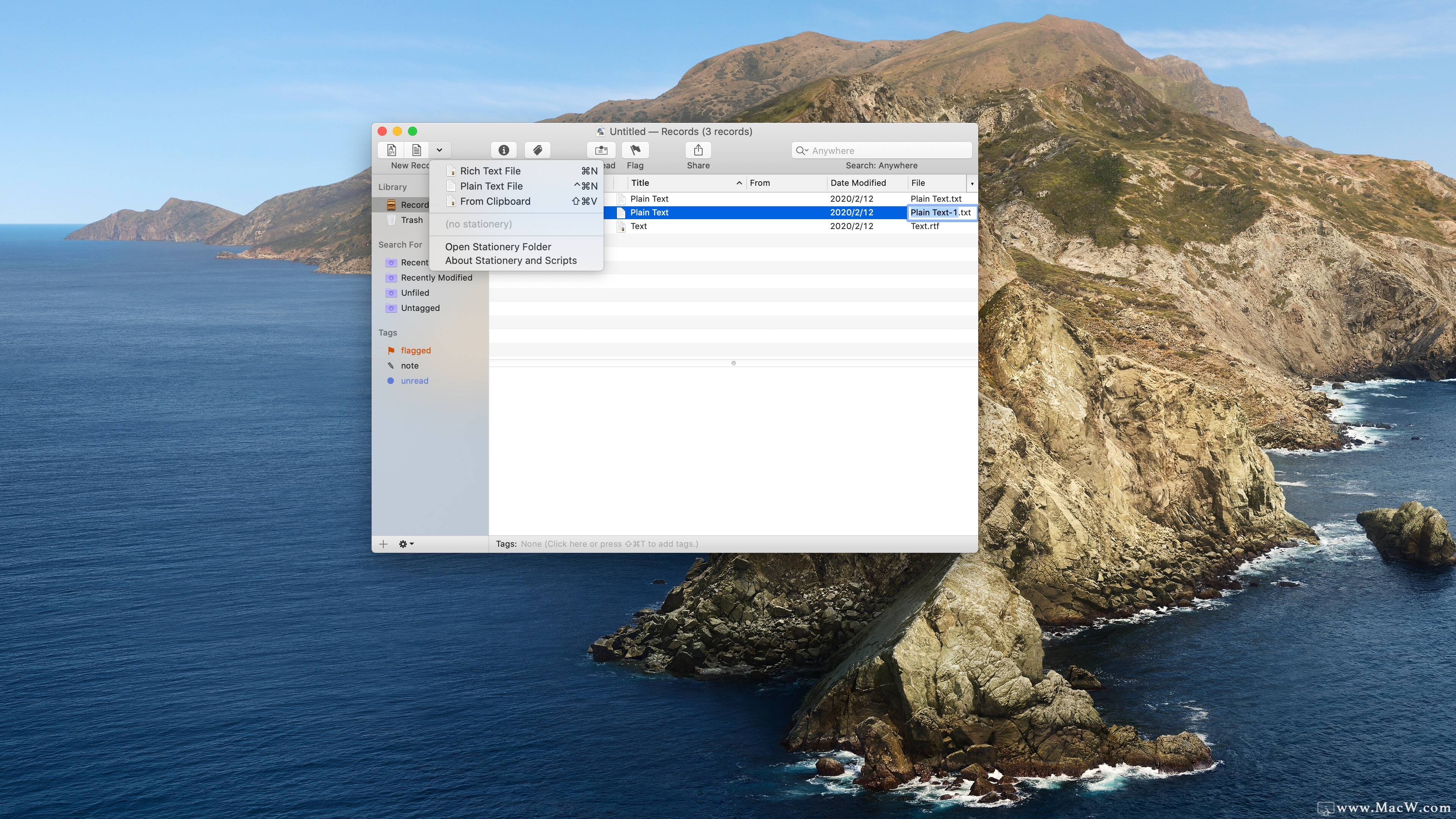
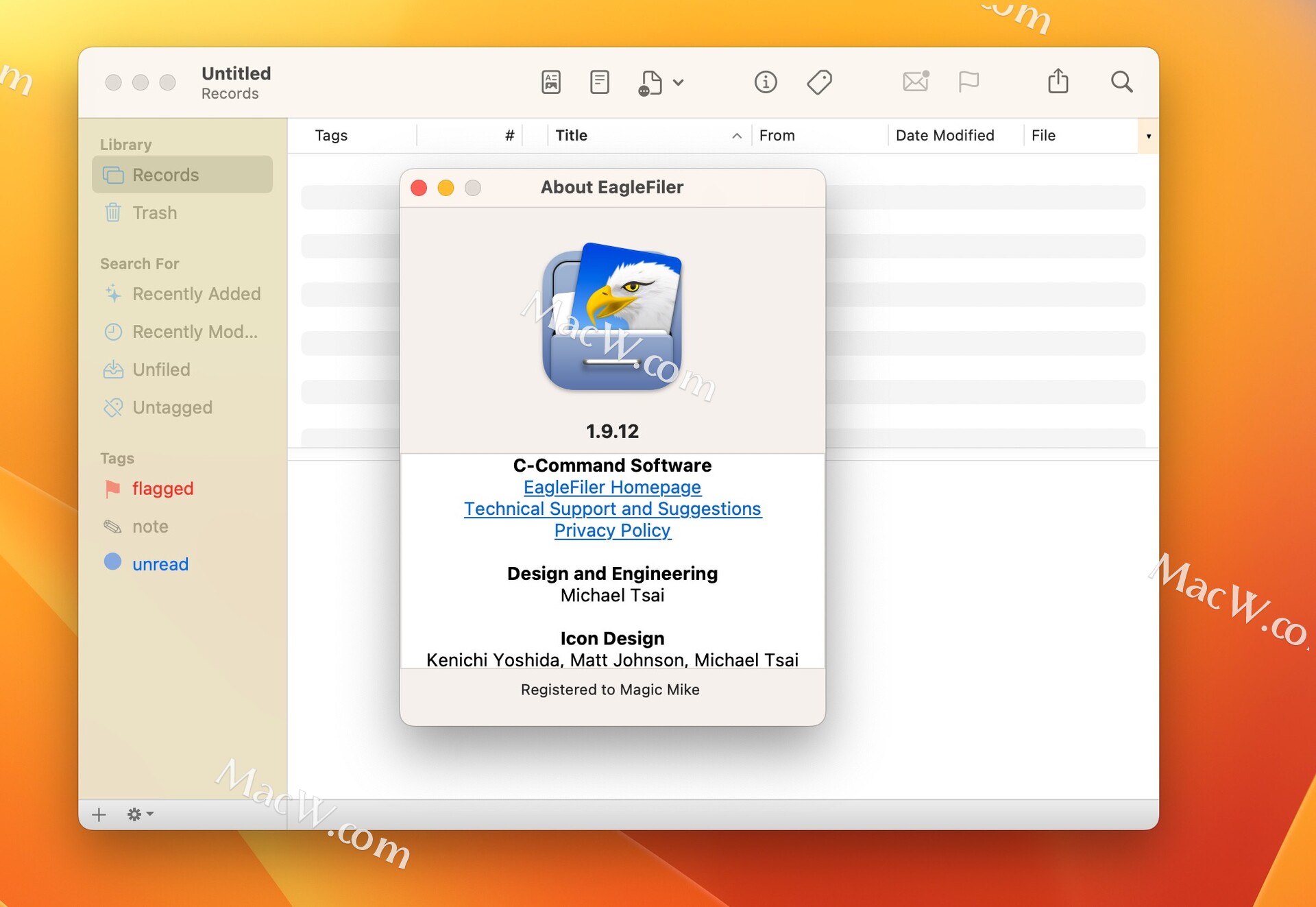
EagleFiler是一款Mac上的个人档案管理器,可以帮助用户整理和管理档案、文档、电子邮件、网页等各种信息。EagleFiler支持多种文件格式,如PDF、电子邮件、图片、音频、视频等,并提供了方便的标签、文件夹、智能文件夹、搜索等功能,使得用户可以轻松组织和查找所有的档案和信息。此外,EagleFiler还支持OCR文字识别和PDF注释等常用功能,可大大提高档案工作效率。EagleFiler的操作界面简单清晰,易于上手,是一款非常实用的个人档案管理软件。测试环境:MacOS 13.6.1
eaglefile mac破解版破解教程
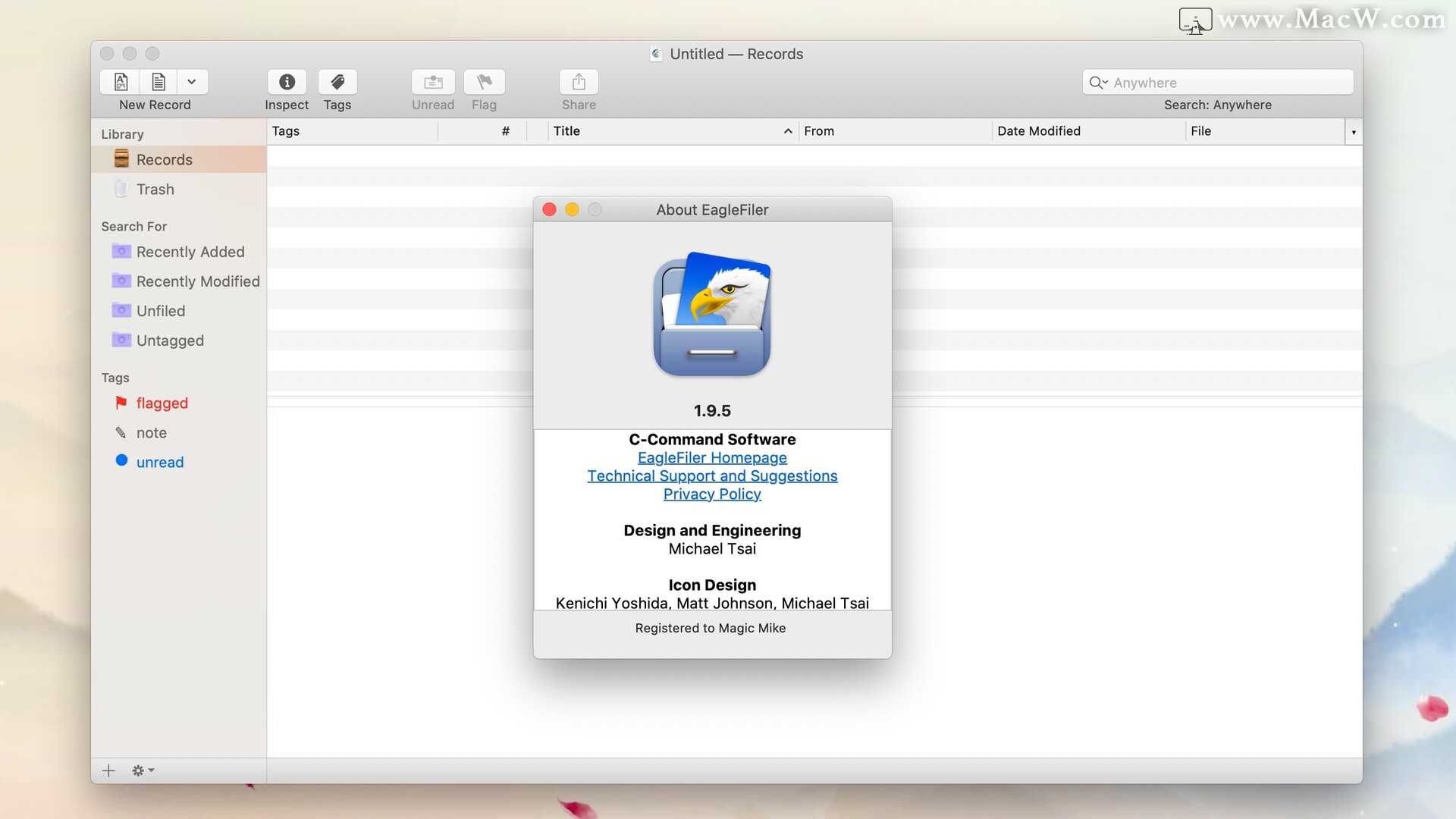
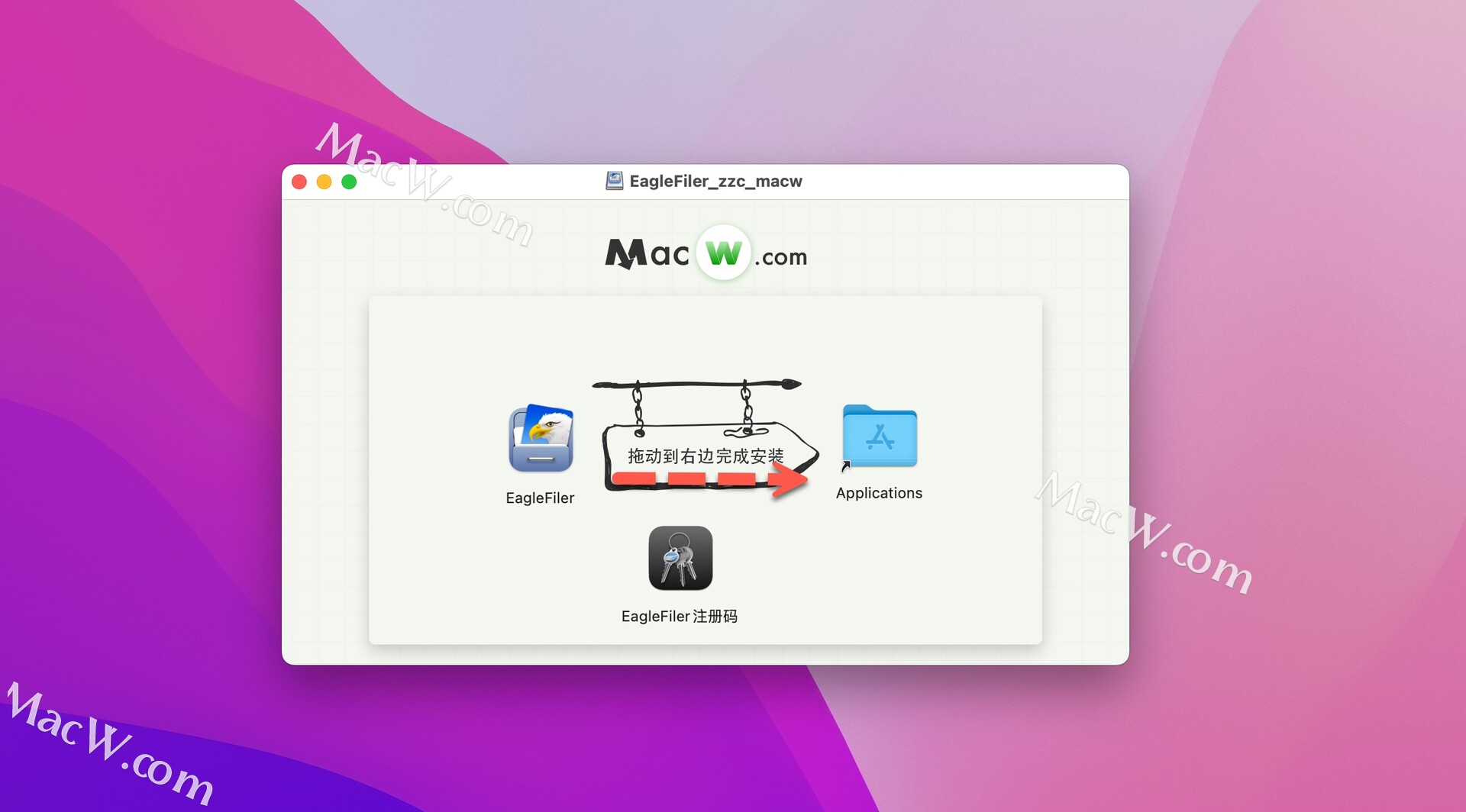
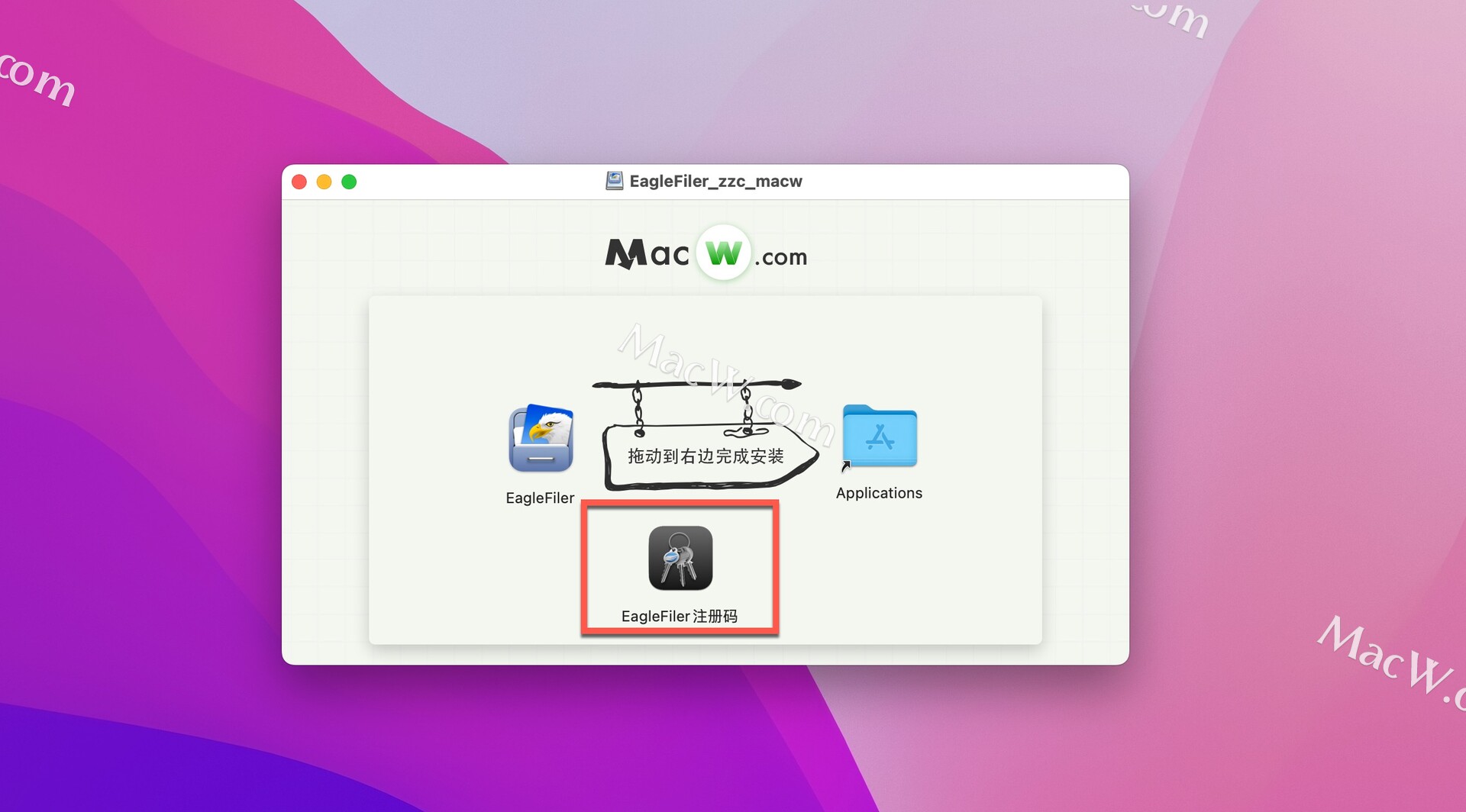
下载并打开EagleFiler安装包后,将左侧的“EagleFiler”拖拽至右侧应用程序中,如下图:
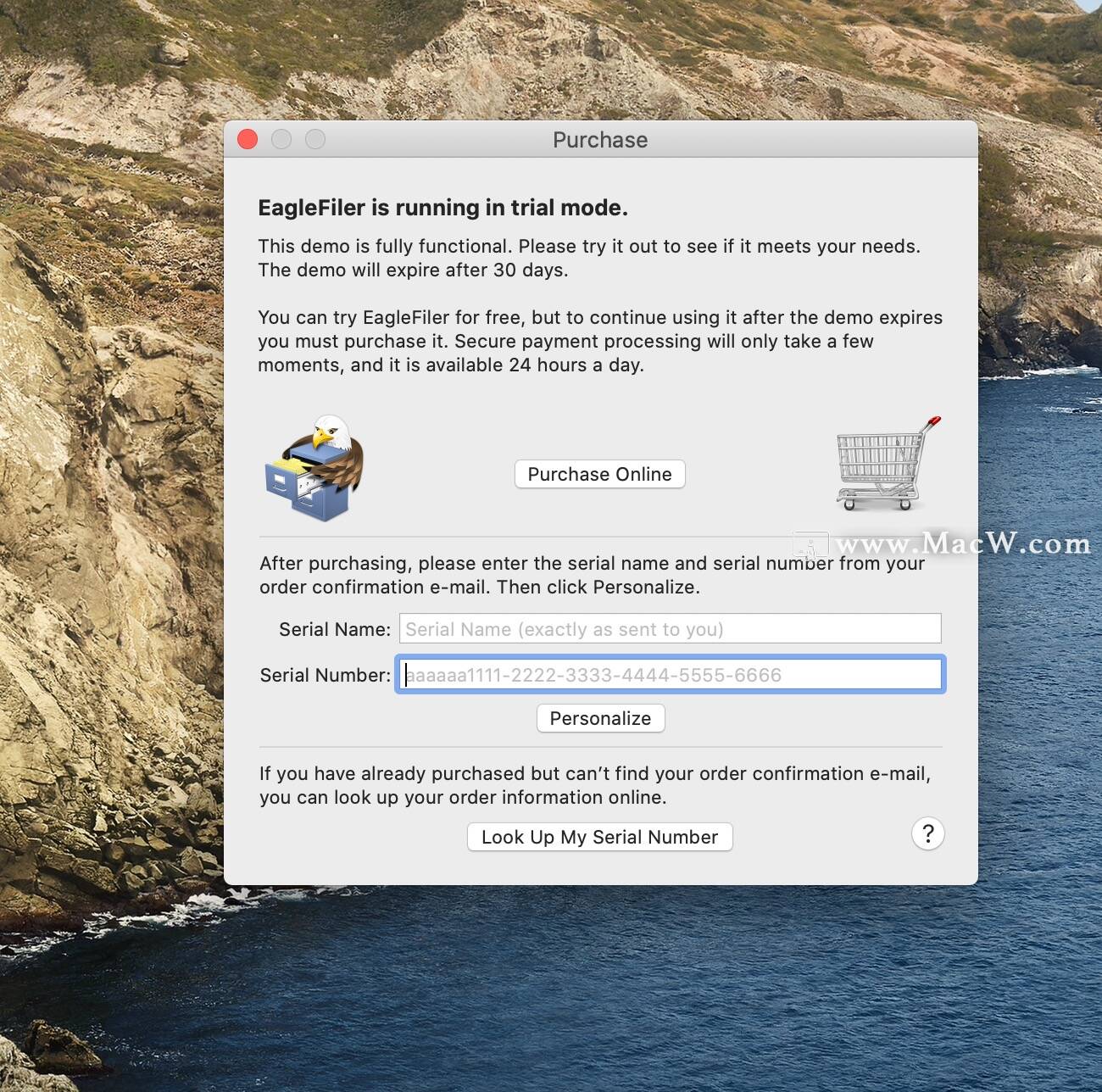
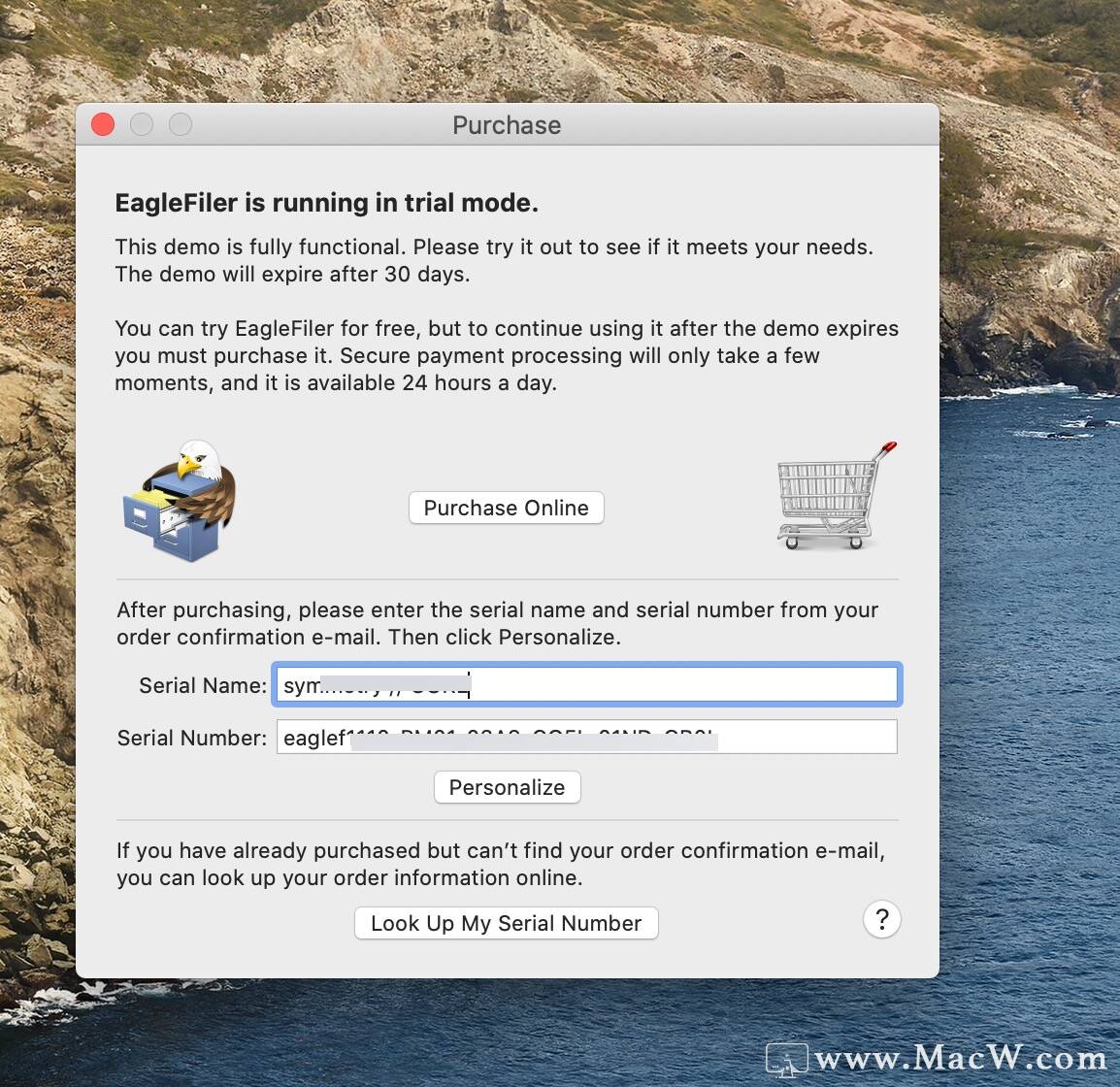
运行EagleFiler mac版,提示注册,如下图:
返回EagleFiler mac版安装包,双击打开“EagleFiler注册码”,如下图:
回到EagleFiler注册页面,输入注册码后点击“Personalize”,如下图:
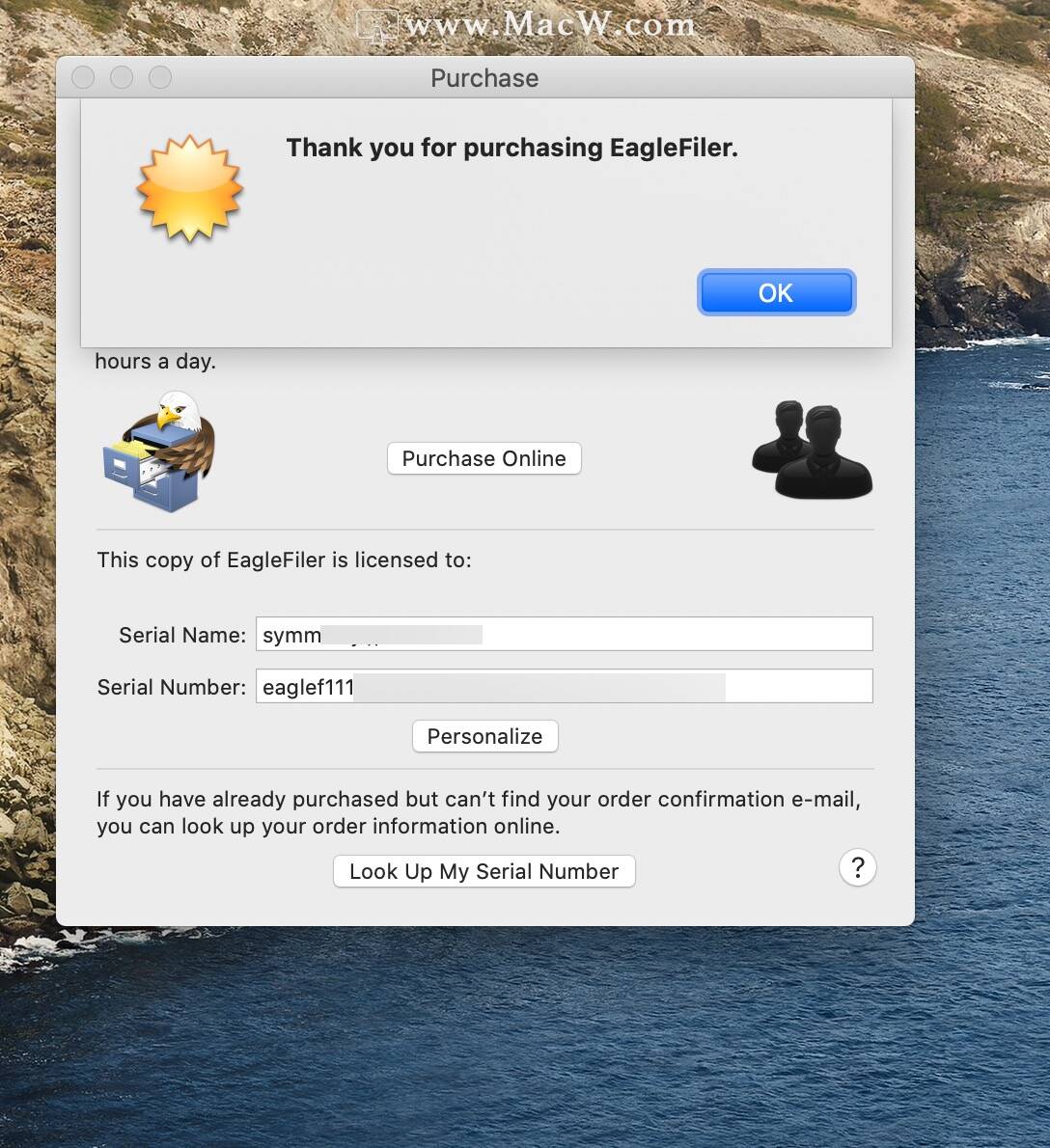
提示注册成功即可开始使用eaglefiler for mac破解版
eaglefile for mac破解版功能介绍
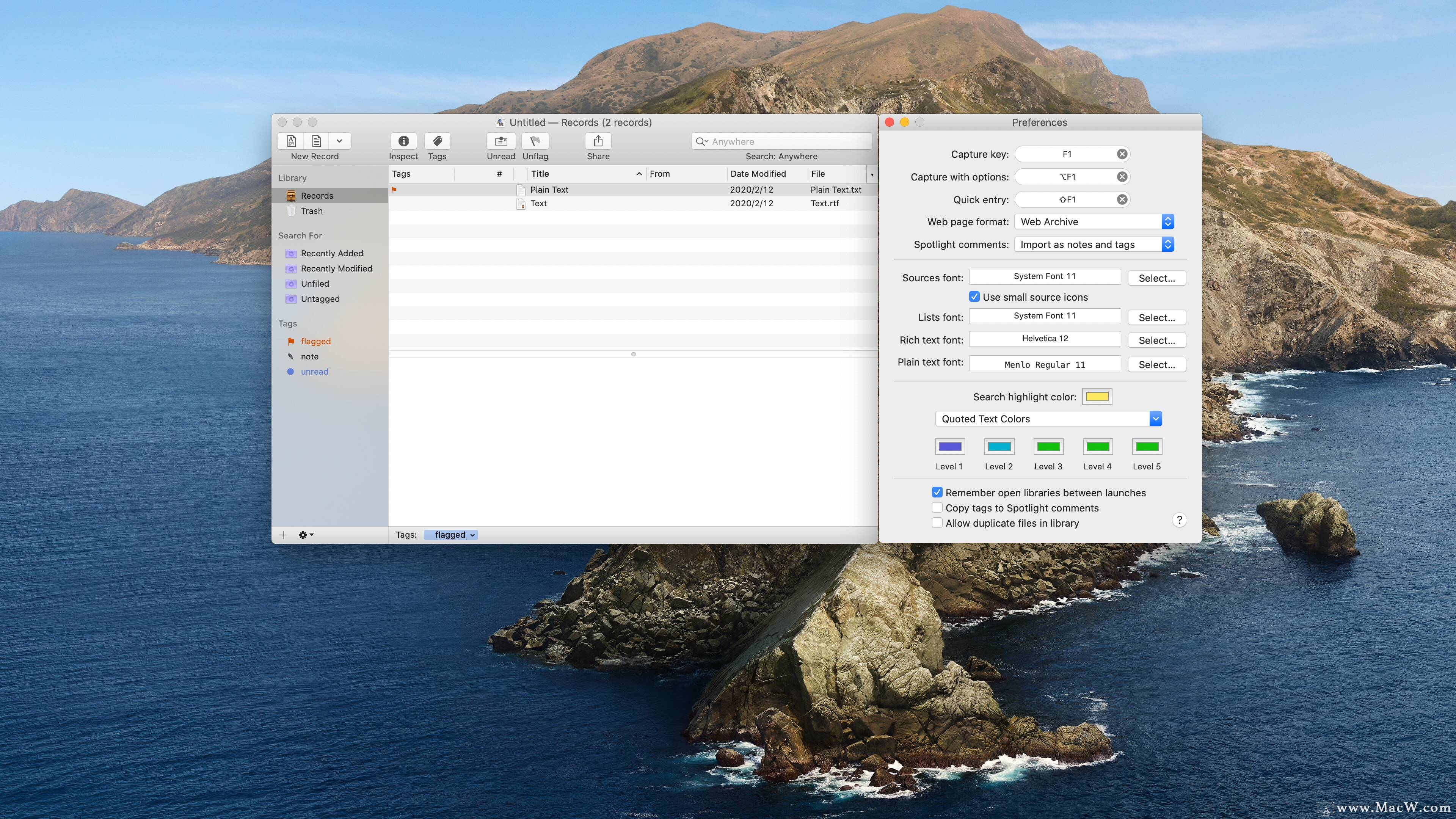
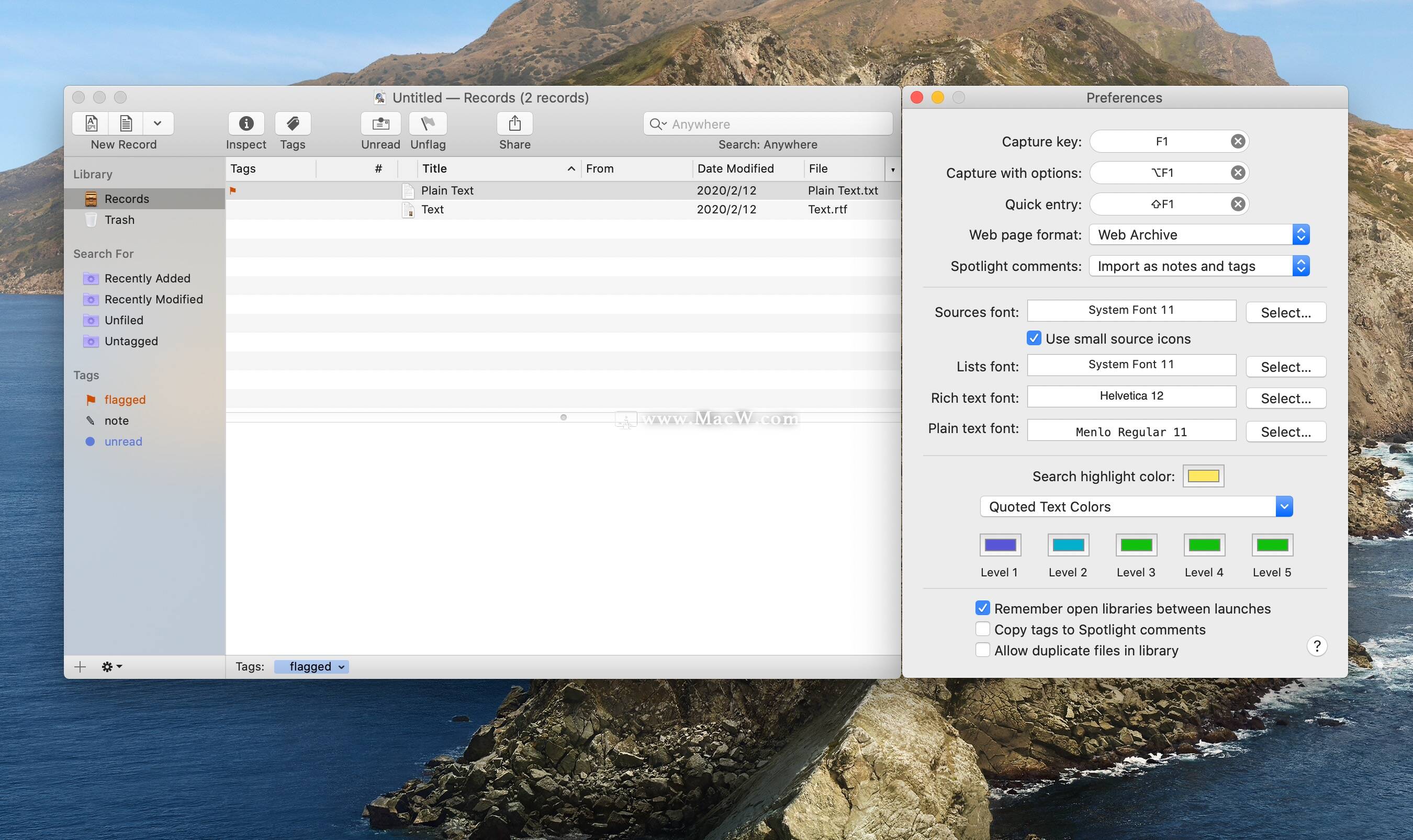
只需按下捕获键(F1)即可导入网页,邮件,Evernote或其他应用程序中的选定项目或Mac上的任何文件。按Option-F1选项,按Shift-F1快速记录,按Command-Shift-%导入所选文本。
通过Quick Look插件导入和查看任何类型的文件:PDF,word,Excel,pages,Keynote,图像,视频,Web存档和其他专有格式。
EagleFiler库使用开放格式:您可以完全访问其他应用程序的常规文件和文件夹。将自动跳过重复的文件。
该实时搜索是使用Spotlight速度更快,并且还可以设置智能文件夹和智能文件夹的操作。搜索所有文件和电子邮件附件,并查看突出显示的匹配项。
通过存档旧电子邮件加快邮件程序的速度。EagleFiler可以从Apple Mail,Microsoft Outlook和其他格式转换为标准的mbox格式,它旨在有效地处理大量邮件。
将网页保存为自包含的Web存档,PDF或RTF文件,包括所有图像,格式和原始源URL。或者只为要返回的页面保存书签。
使用类似邮件的 界面在单个简化窗口(或多个窗口,如果需要)中查看文件夹和文件内容。
可以在EagleFiler中直接编辑富文本(RTF和RTFD)和文本文件。双击任何类型的文件以在专用应用程序中查看或编辑它。
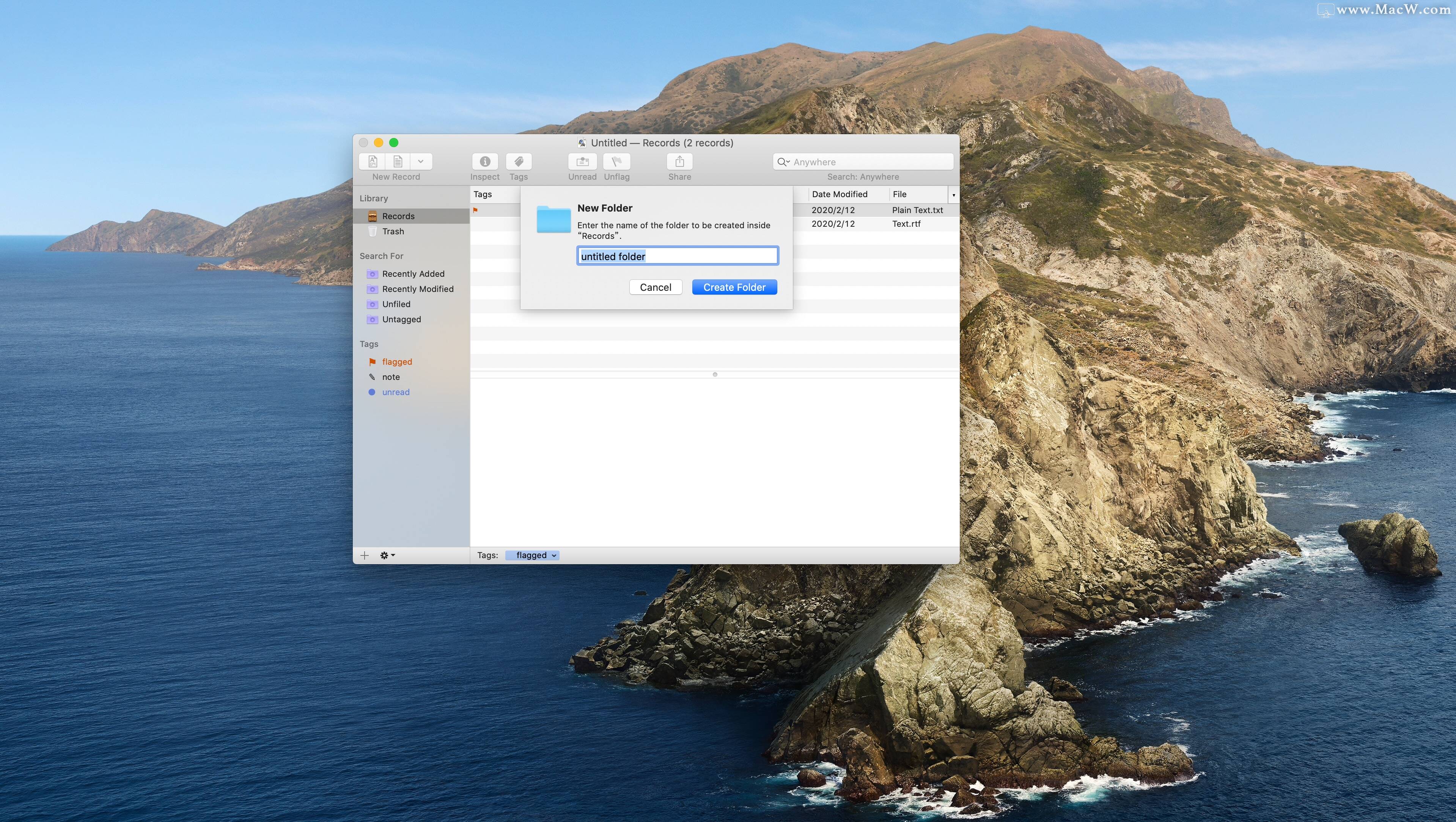
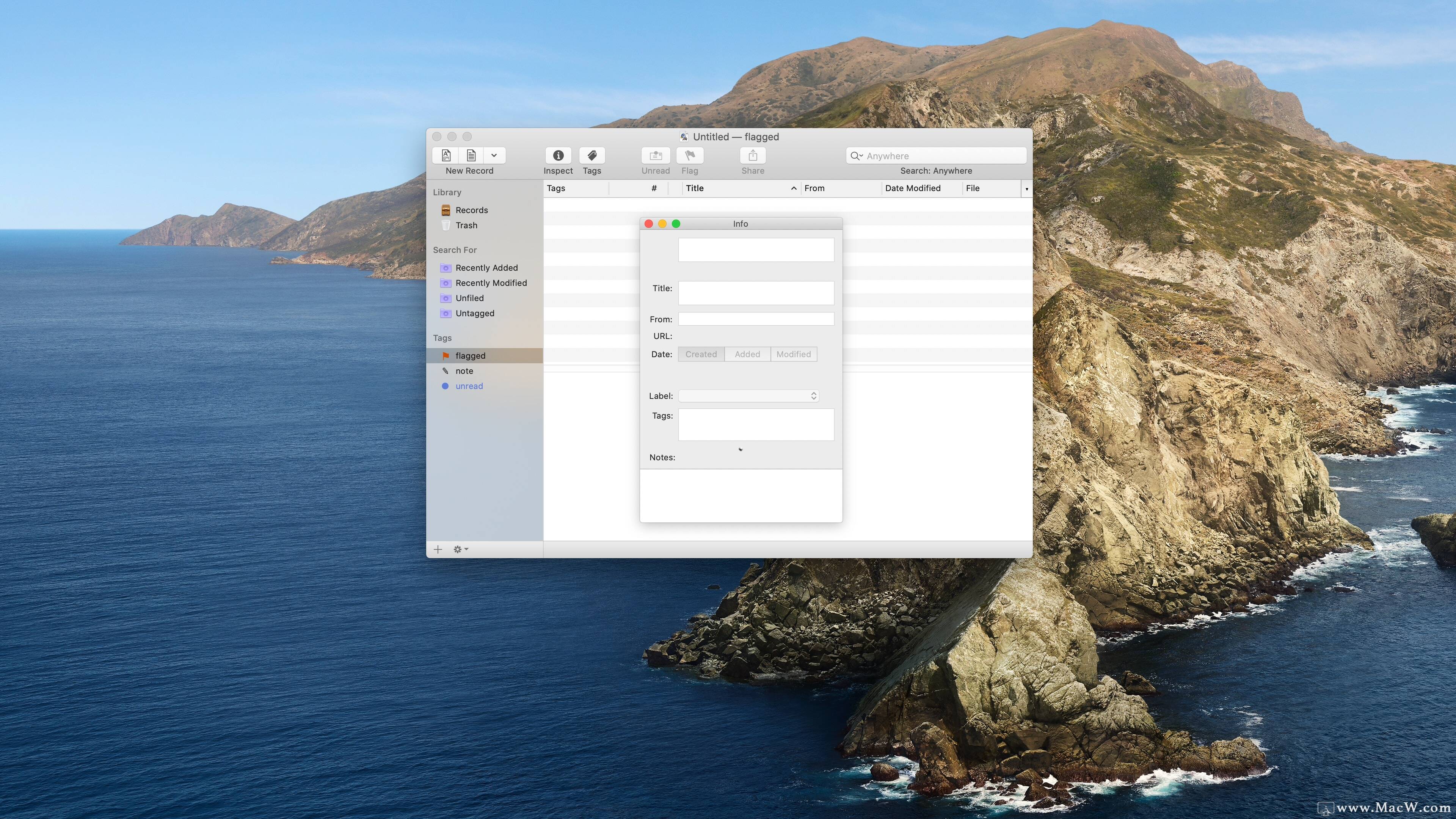
为您的文件添加标签和注释。EagleFiler标签使用Finder标签并添加层次结构和符号等功能。Notes可以包含富文本和链接。
标记重要文件,跟踪哪些文档未读,并指定也显示在Finder中的彩色标签。
使用行业标准AES 加密保护您的库。一旦您输入了密码,一切都是可查看和可搜索的 - 但即使索引也在磁盘上加密。
EagleFiler在设计时充分考虑了数据完整性,确保您的文件安全存储,并使用校验和来验证没有丢失或损坏的文件。让它保护你免受腐烂。
通过AppleScript自动化EagleFiler。编写在创建新文档时触发的信纸脚本。
创建多个库,将它们存储在任何位置,一次打开多个库,然后在它们之间拖放文件。
EagleFiler库中的文件(及其注释和标签)可通过Spotlight进行搜索。
EagleFiler Mac破解版更新日志
- 通过虚假更改进行更长时间的更新,这对于备份、同步或受版本控制的库更友好。新格式也适用于无法备份非常大的笔记的 macOS 限制。EagleFiler 仍将读取导入或重建时的旧格式,如果您希望它仍然编写旧格式以与以前版本的 EagleFiler 互操作,则有一个深奥的偏好。
- 现在在重建库时会保留文件名计数器。这意味着如果有进一步的文件名冲突,像“-1”和“-2”这样的标记将不再加倍(“-1-2”),它们会消失如果记录被移动到没有文件名冲突的位置,则完全消失。
- 改进了自行车大纲文件的显示。
- 您现在可以将附件从记录的注释或 RTFD 记录拖放到其他应用程序,例如,将它们提取到 Finder 或将它们拖放到邮件以将它们附加到新的电子邮件中。
- 当文件附加到记录(即包含在其注释中)时,您现在可以将光标悬停在附件的图标上以查看显示其文件名的工具提示。
- 当您通过 Google Takeout 导入从 Gmail 导出的邮件时,现在可以在 EagleFiler 中搜索标签。
- 改进了 EagleFiler 的搜索索引,因此您现在可以在 Web 档案中查找链接,通过 Message-ID 或 Reply-To 查找电子邮件消息,并通过其 EagleFiler GUID 查找记录。
- 如果缺少注释,当 EagleFiler 在错误窗口中报告此问题时,如果您不能或不想从备份中恢复注释文件,您现在可以使用垃圾箱或“更新校验和”按钮来抑制进一步的错误报告。
- 即使文件名更改,当前值也是如此。
- 记录查看器中的插入点在深色模式下更容易看到。
- 改进了某些 Web 存档文件的显示。
- 提高了索引具有某些附件类型的电子邮件的速度。
- 更新了手册的以下部分:
- 合并邮箱/消息文件
- 记录列表
- 我怎样才能把我的图书馆放在我的 iPhone 上?
- 进口方式
- 您现在可以省略“x-eaglefiler”链接中的“library”参数,这意味着 EagleFiler 将在当前库中查找记录。
- “x-eaglefiler”链接中的记录 GUID 现在是纯字母数字,以便于搜索和双击选择。
- 调整了错误窗口的工具栏布局,使每个错误的可用选项更加清晰。
- 改进了无法移动记录时的错误报告。
- 更新到 SkimNotes 框架的 1.5.3 版。
- EagleFiler 在创建智能文件夹或编辑文件时更擅长处理和解决文件系统错误。
- 解决了一次导入多个 Evernote 文件时可能导致崩溃的错误。
- 修复了在重建库时有时不会保留记录链接其标题和文件名的偏好的错误。
- 修复了如果您刚刚重命名了前一条记录,则在更改为新记录时记录查看器可能不会更新其显示- 的错误。
- 修复了一个错误,该错误可能导致在编辑记录后不久备份元数据时出错。
- 修复了在 macOS 12.3.1 上使用小侧边栏图标大小时源列表的彩色圆形标签指示器未正确定位的错误。
相关软件

DEVONthink Pro for Mac(最好用的mac文件管理软件)
v3.9.4英文激活版更新:2023-11-22

FE File Explorer Pro for Mac(强大的的文件管理器)
v3.4.2中文激活版更新:2023-05-02
File Cabinet Pro for mac(菜单栏的文件管理器)
v8.5.2激活版更新:2023-09-15

GoBDocuments for Mac(文献管理软件)
v1.6激活版更新:2020-02-17

Librarian Pro Mac(多媒体信息管理工具)
v7.4激活版更新:2023-11-29

Yojimbo for mac(信息管理工具)
v4.6.3激活版更新:2023-03-04