

「Premiere中文新手教程」速度感模糊效果
时间:2021.11.22分类:Mac教程
如何用premiere做出速度感?今天小编为大家带来速度感模糊效果的制作过程,喜欢的朋友不要错过!
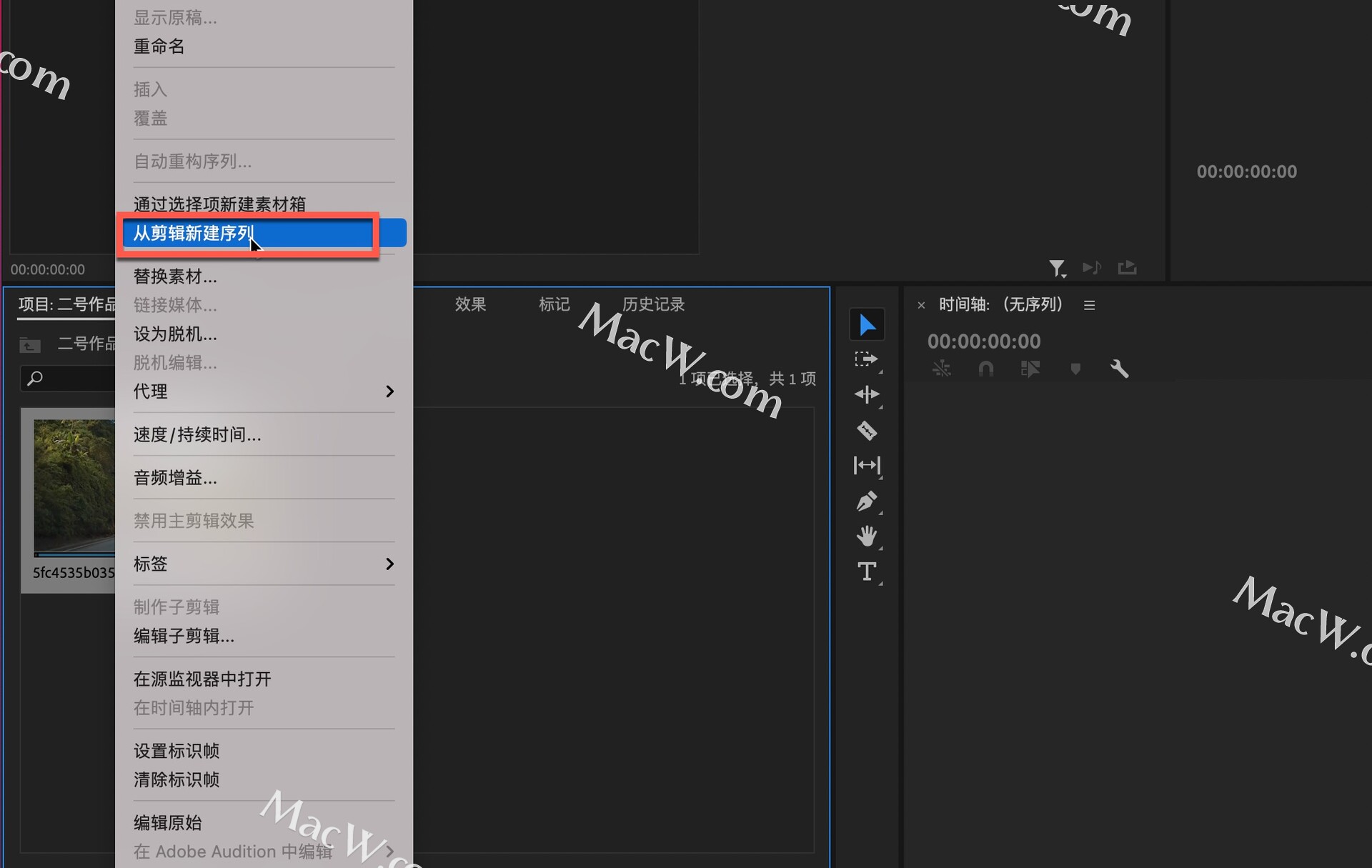
在premiere中打开需要编辑的素材,右键点击-从剪辑新建序列
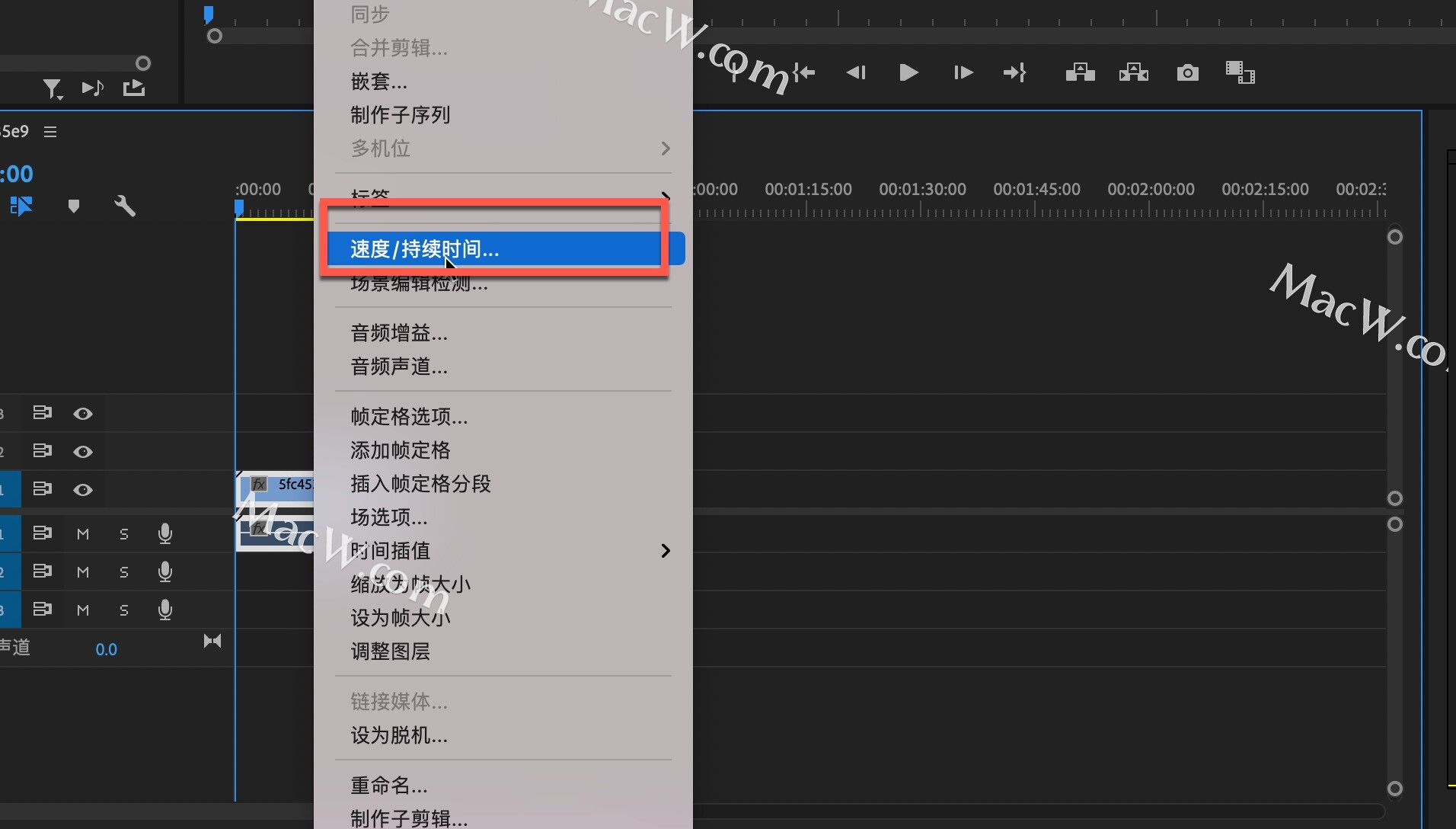
在视频素材上右键单击-速度/持续时间
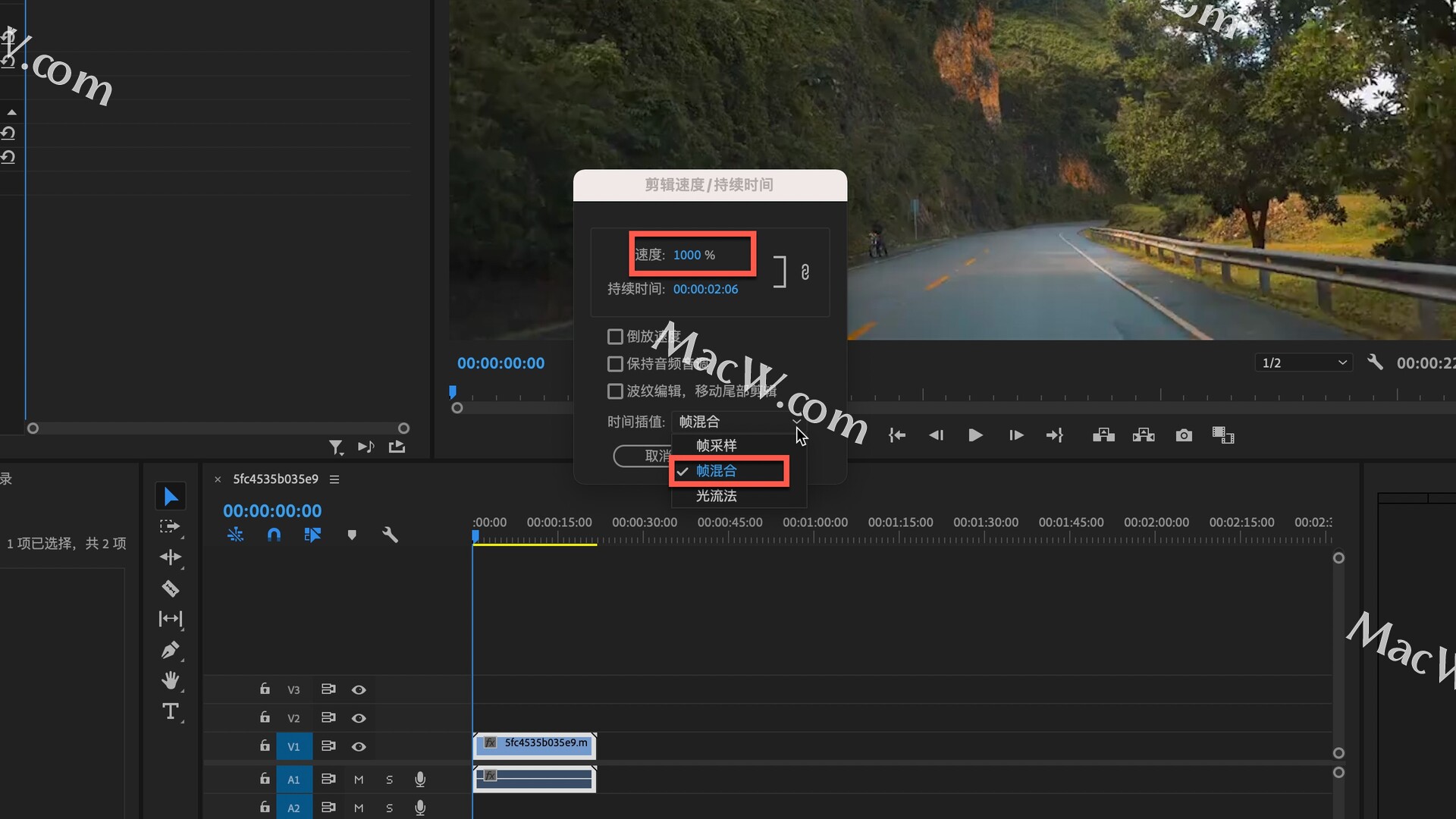
在速度/持续时间设置中,将速度改为1000%,时间差值更改为帧混合,点击确定
现在预览一下视频素材,会出现非常明显的速度感
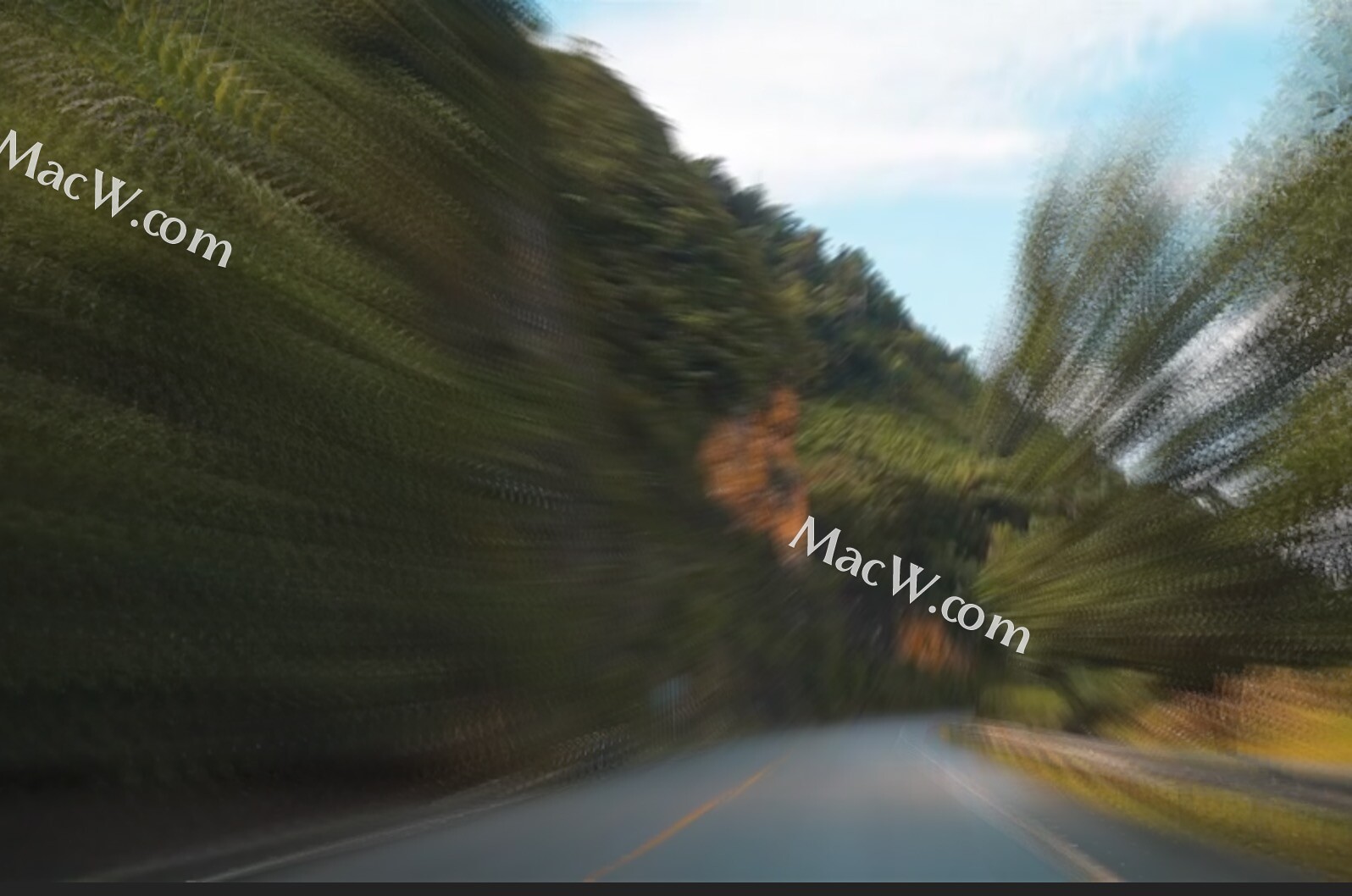
是不是非常简单,快来试试吧!
相关文章
「Premiere中文新手教程」输出影片
premiere怎么导出视频?那么PR制作好的视频是如何导出的呢?下面小编教大家从PR中导出已经剪辑好的视频。
浏览:23次更新:2021-11-06
「Premiere中文新手教程」快速制作竖版短视频
在上期教程中,我们讲述了有关视频输出的相关内容,不过这样导出来的视频是横屏的,如果是发布抖音之类的小视频可能不太适合,今天小编来教大家如果导出竖屏视频。
浏览:24次更新:2021-11-09
「Premiere中文新手教程」如何自定序列尺寸
premiere中该如何制作特殊尺寸的视频?有时候我们会做一些特殊尺寸的视频,例如淘宝的主图视频,它的尺寸通常为800*800,在premiere默认的预设中并没有这种尺寸,那么该如何做出类似这种特殊尺寸的视频呢?
浏览:30次更新:2021-11-13
「Premiere中文新手教程」水墨散开效果
今天小编为大家带来一期进阶教程,教大家如何为素材添加水墨散开的效果,让你的视频增添一份与众不同的意境,下面一起来学习一下吧!
浏览:28次更新:2021-11-17